1 (2010-10-22 10:56:20 отредактировано Алексей Несененко)

Переход на Рутокен с других типов носителей (КриптоПро).

Может возникнуть несколько ситуаций, когда потребуется перейти на защищенный носитель Рутокен:
1. Вы уже успешно используете КриптоПро с другим(и) типами носителей (дискета, флэшка, реестр) и хотите их перенести на Рутокен;
2. Вам выдали носитель, отличный от Рутокена, но его еще не использовали и решили сразу перейти на более защищенный носитель;
3. Вам одновременно выдали Рутокен, содержащий контейнер закрытого ключа, и другой носитель, содержащий открытый ключ.
2 (2010-12-02 12:50:46 отредактировано Алексей Несененко)

Re: Переход на Рутокен с других типов носителей (КриптоПро).

    
В первом и втором случае перенос ключей ЭЦП с дискеты на Рутокен не составит проблем! Пошаговая инструкция, подробно описывающая процесс смены носителя ключевых контейнеров КриптоПро с дискет на Рутокен здесь: https://forum.rutoken.ru/topic/1443/

3 (2010-10-22 10:55:19 отредактировано Алексей Несененко)

Re: Переход на Рутокен с других типов носителей (КриптоПро).

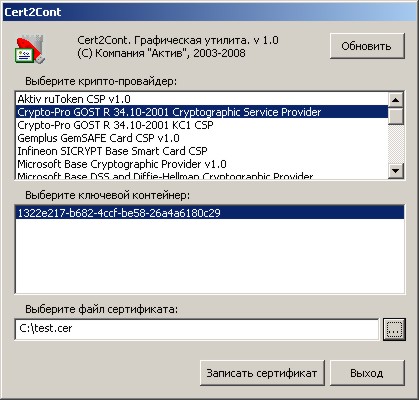
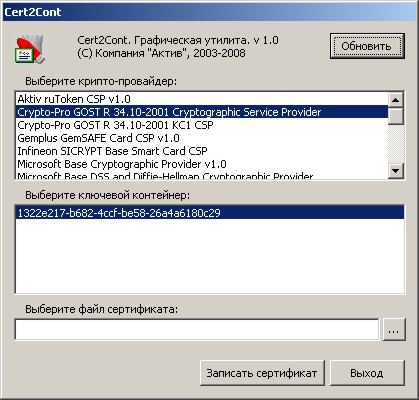
В третьем случае поможет  Утилита импорта сертификатов Cert2Cont
Скачайте, распакуйте и запустите утилиту. Вставьте Рутокен, на котором есть контейнер без открытого ключа.
Утилита найдет этот контейнер и отобразит его:
 

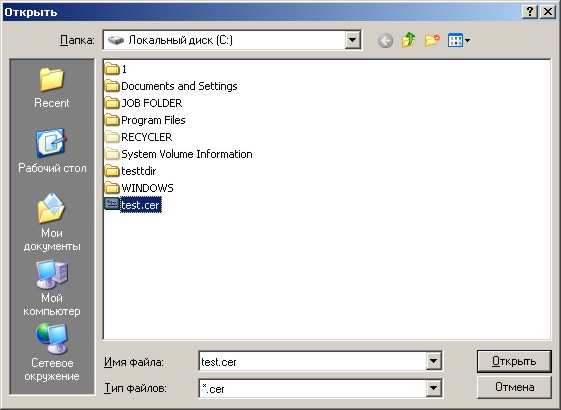
Затем укажите местоположение файла сертификата:


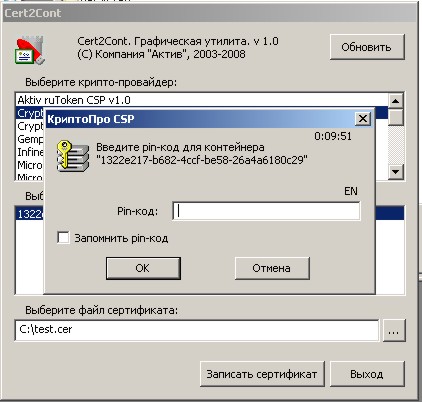
и нажмите кнопку "Записать сертификат":
 

После ввода PIN-кода сертификат будет записан на Рутокен в соответсвующий контейнер.
P.S. Главное условие для успешного выполнения этой операции - контейнер должен соответствовать сертификату!

4 (2011-11-15 09:10:30 отредактировано Алексей Несененко)

Re: Переход на Рутокен с других типов носителей (КриптоПро).

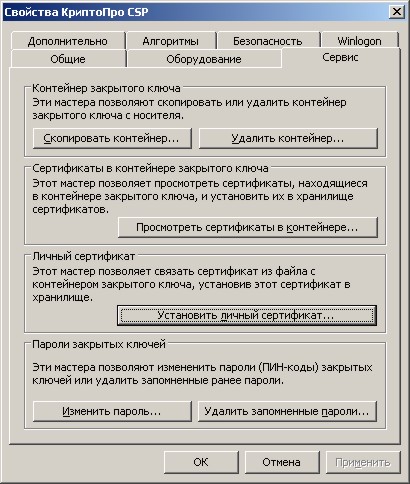
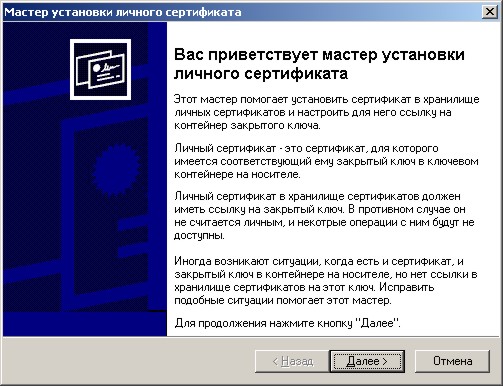
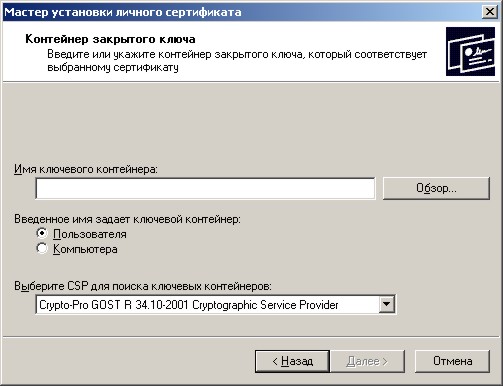
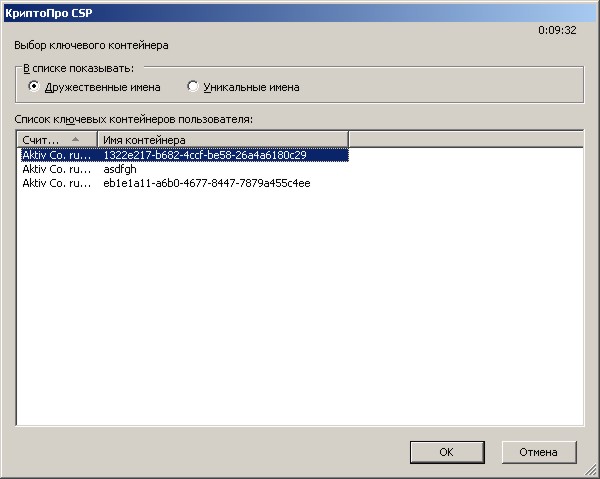
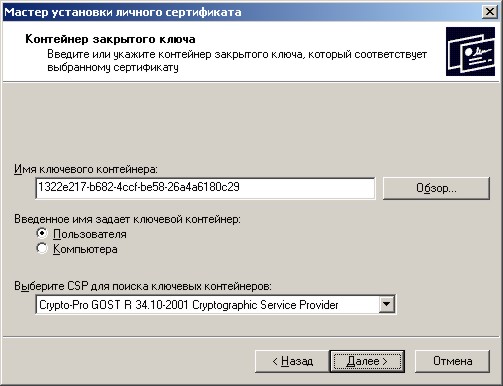
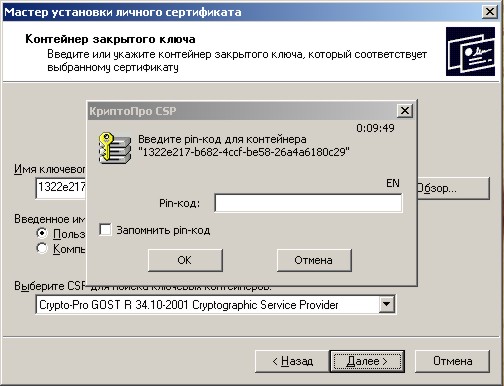
Перенести сертификат в контейнер можно и с помощью КриптоПро (это относится к КриптоПро версии 3.6).


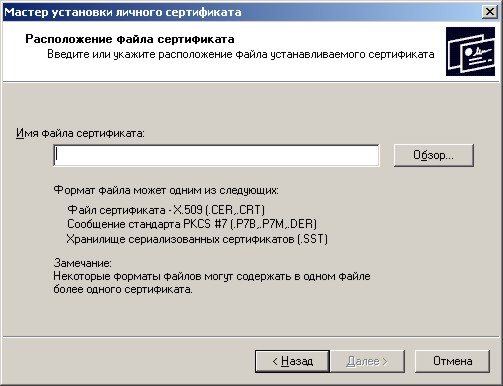
Нажимаем "Далее"

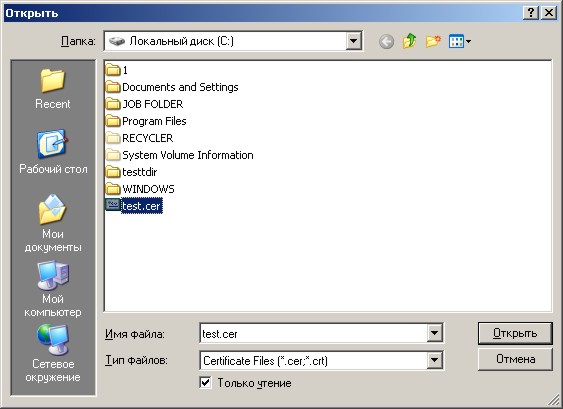
 Нажимаем "Обзор"

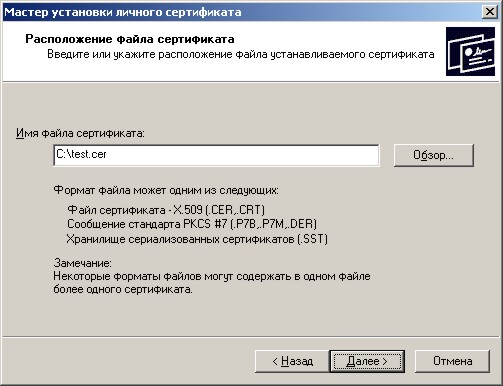
 Выбираем файл сертификата

 Нажимаем "Далее"

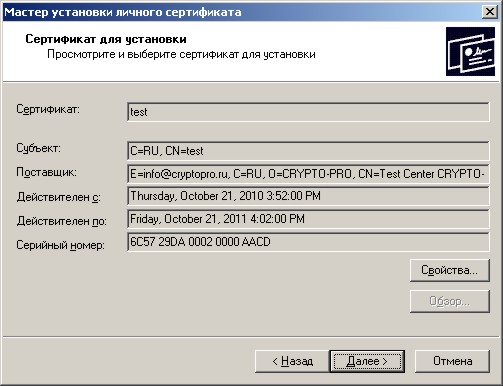
 Проверяем тот-ли это сертификат. Если да нажимаем "Далее"

 Нажимаем "Обзор"

Указываем нужный контейнер и нажимаем "ОК"

 Нажимаем "Далее"

 Вводим PIN-код
  
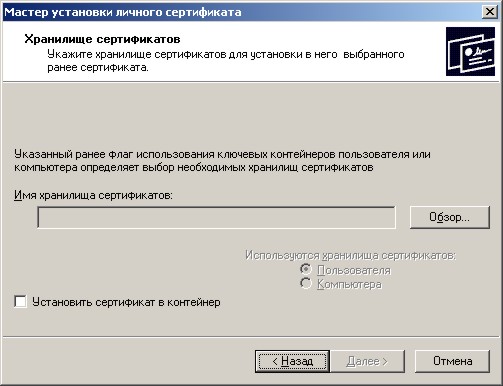
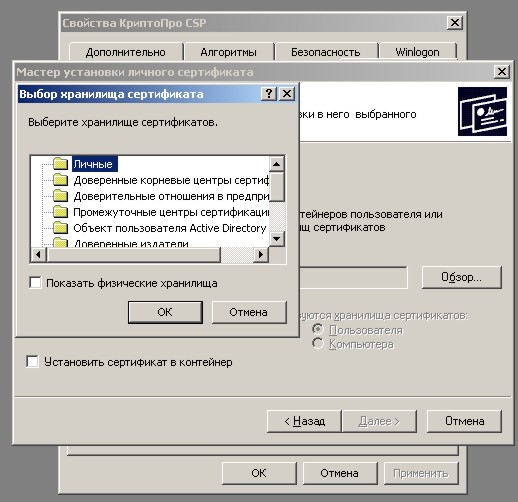
 Нажимаем "Обзор"

и выбираем "Личные"

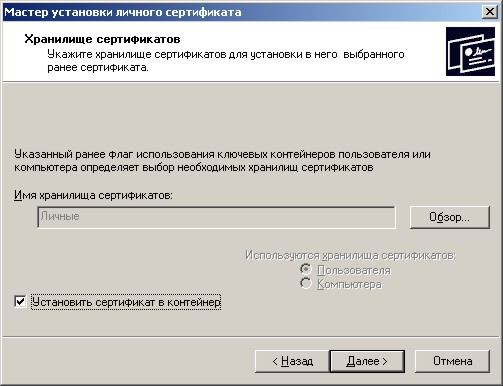
Ставим галку "Установить сертификат в контейнер".
Нажимаем "Далее"

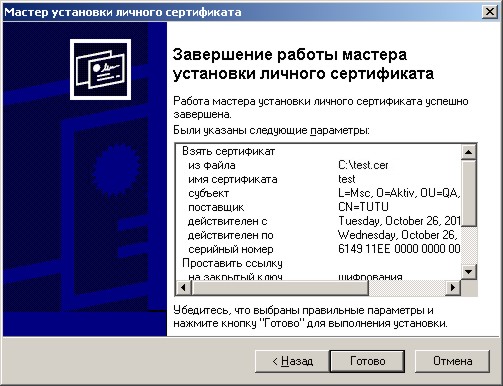
Сертификат успешно помещен в контейнер на токене и в личное хранилище сертификатов компьютера.

В отличии от утилиты импорта сертификатов, которая показывает только "пустые" контейнеры, КриптоПро покажет все контейнеры, имеющиеся на токене. Если выбрать не тот контейнер, то получим соответствующее сообщение